Dodanie MFA do Konta Google
Dodanie MFA (uwierzytelnianie wieloskładnikowe) do konta Google
By zwiększyć bezpieczeństwo kont uczelnianych każdy pracownik, dydaktyk i student posiadający konto w domenie PJATK (email xxxxx@pjwstk.edu.pl) musi włączyć weryfikację wieloskładnikową, jeśli chce dalej móc korzystać m.in. ze swojej skrzynki pocztowej na platformie Gmail oraz innych serwisów, np. Gakko, Edux.
Włączenie weryfikacji:
-
- By włączyć MFA, należy skorzystać z instrukcji udostępnionej przez serwis Google: Instrukcja Google.
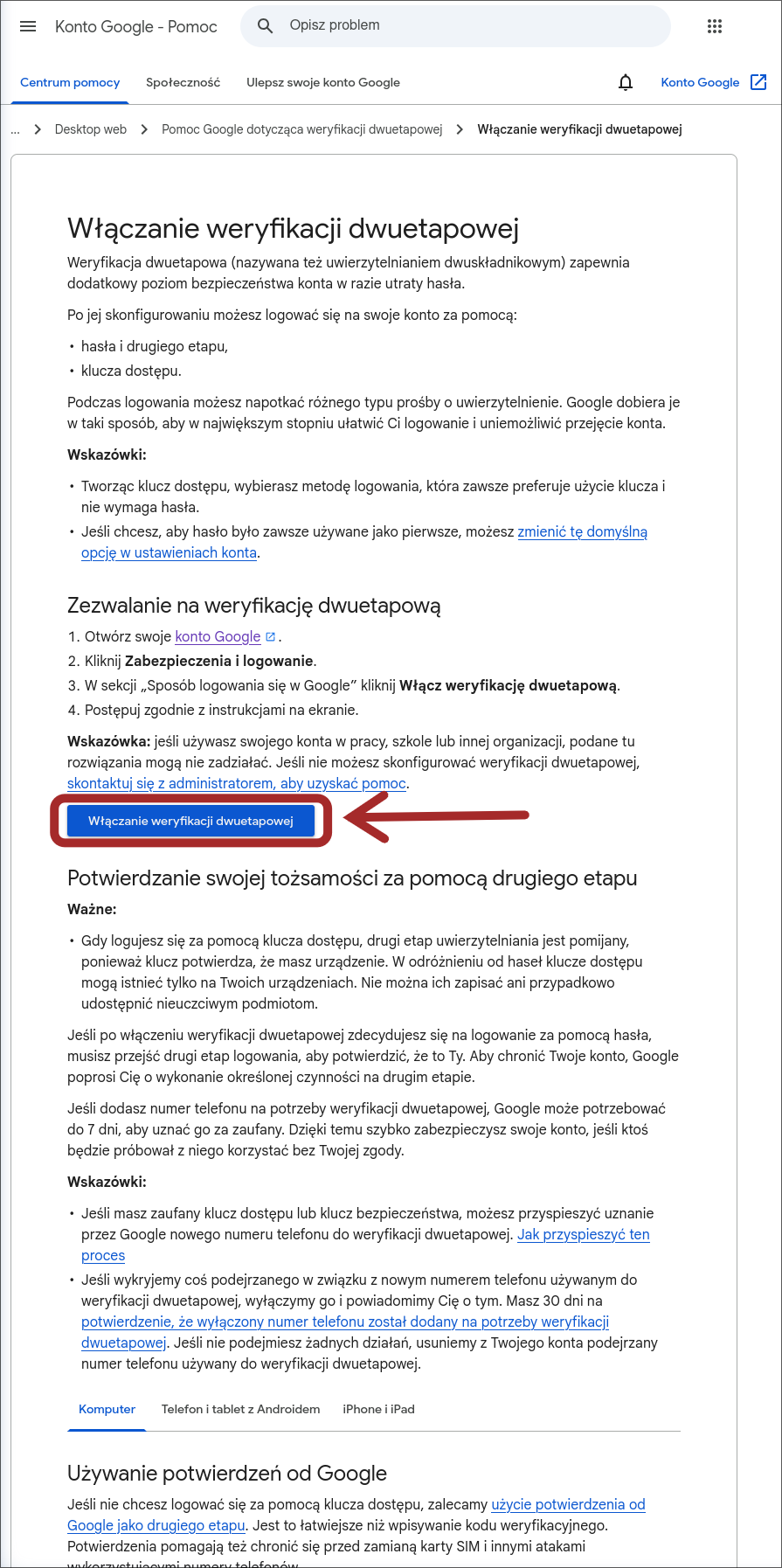
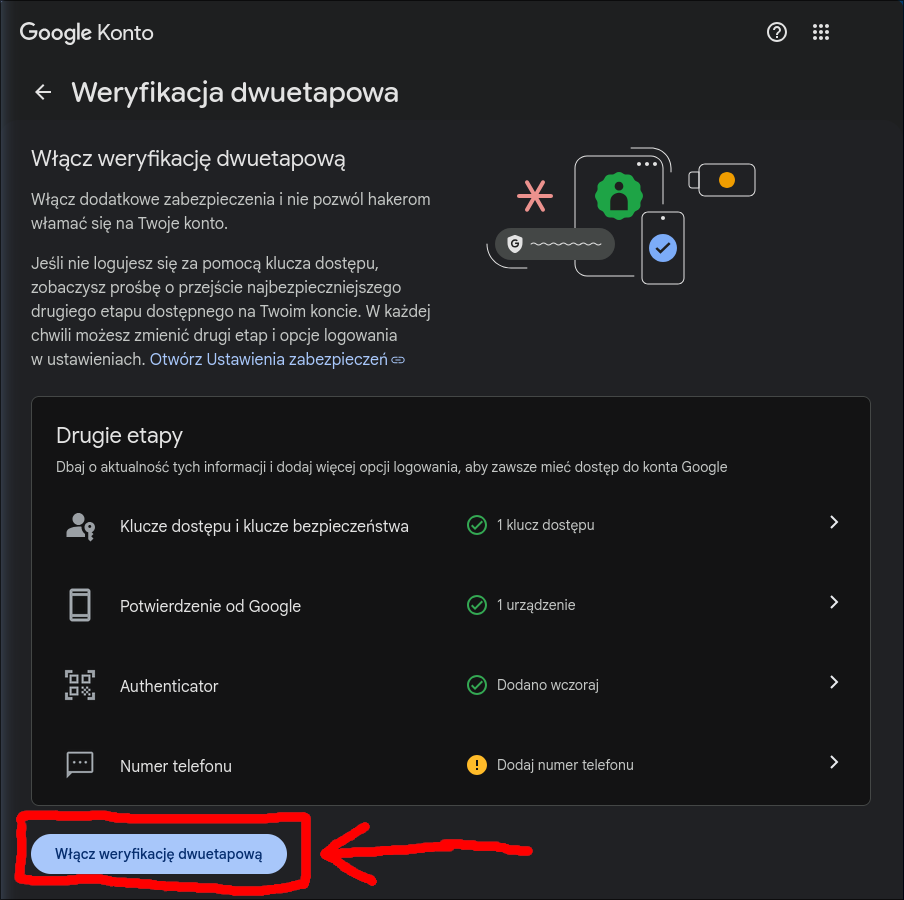
Po wejściu w instrukcję od Google powinien ukazać się taki widok. Najlepiej przeczytać wytyczne z instrukcji, a potem kliknąć przycisk „Włączanie weryfikacji dwuetapowej”.
- W tym momencie możliwe, że ukaże się ekran logowania PJATK, który występuje przy większości logowań do kont domenowych. Należy się zalogować loginem i hasłem uczelnianym.
- By włączyć MFA, należy skorzystać z instrukcji udostępnionej przez serwis Google: Instrukcja Google.
Po zalogowaniu powinien się wyświetlić taki widok:
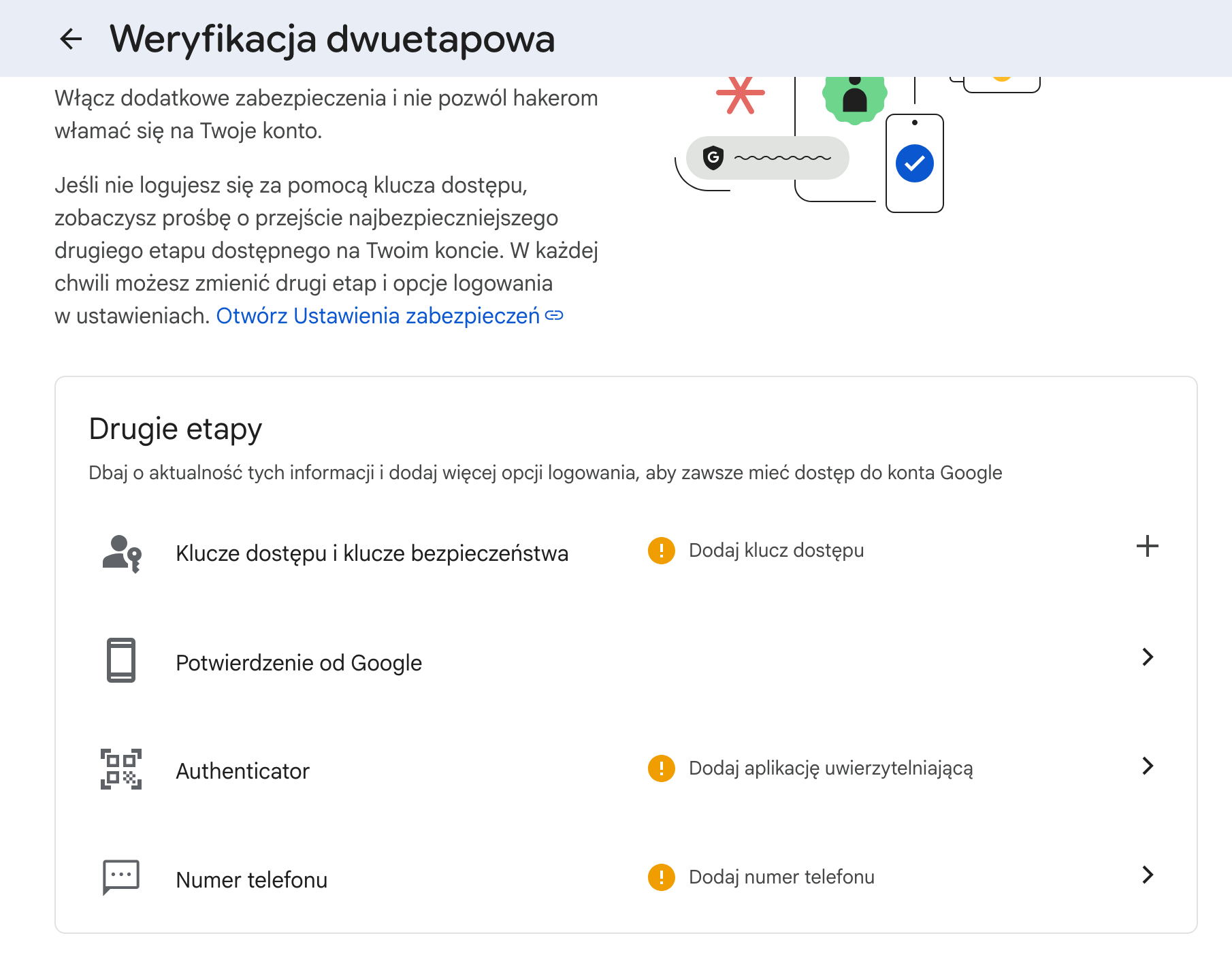
Należy dodać przynajmniej jedną z poniższych opcji:
- Potwierdzenie od Google (a),
- Authenticator (b),
- Numer telefonu (c).
a) Potwierdzenie od Google
„Potwierdzenia od Google” wymagają zalogowania się do swojego konta Google na urządzeniu obsługującym powiadomienia, np. telefonie.
Wybierając tę opcję, przy każdym logowaniu wymagającym weryfikacji trzeba odczekać, aż na wybrane urządzenie przyjdzie powiadomienie, w którym trzeba zatwierdzić swoją tożsamość. Po owym zatwierdzeniu logowanie powinno automatycznie przejść dalej i zakończyć się pomyślnie.
b) Authenticator
„Authenticator” to standardowy mechanizm 2FA (weryfikacji dwuetapowej) oparty o 6-cyfrowe kody o krótkim czasie ważności (~2 minuty). Kod taki należy podać po wpisaniu swojego loginu i hasła, w momencie gdy zostanie się poproszonym o jego wprowadzenie.
By użyć tej opcji, trzeba posiadać na swoim urządzeniu (np. telefonie) aplikację do przechowywania takich kodów. Opcji jest dużo, kilkoma z nich są: Authy, Google Authenticator.
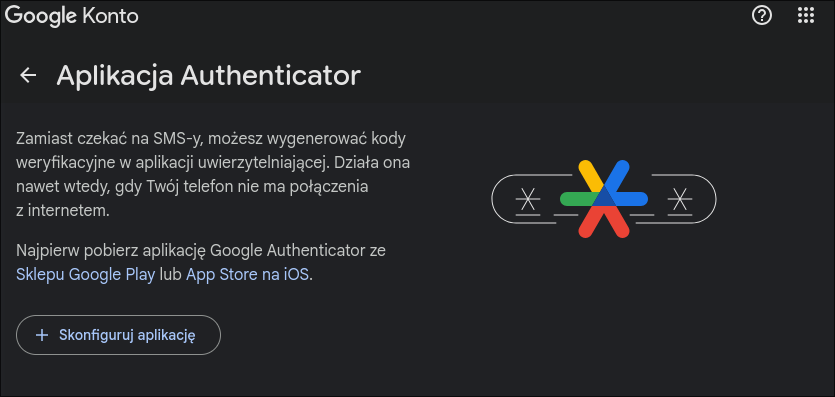
Wybierając aplikację uwierzytelniającą, ukaże nam się poniższy widok. Google zaleca swój Google Authenticator, ale w rzeczywistości można użyć dowolnej aplikacji, która ma wsparcie dla sekretów TOTP. Wybierz opcję „+ Skonfiguruj aplikację”:
Zwykle konfiguracja aplikacji jest dostępna na dwa sposoby. Pierwszym z nich jest kod QR, a drugi to ręczne wpisanie kodu.
W wybranej aplikacji autoryzującej należy dodać nowy kod. Wtedy wybierz, w jaki sposób chcesz go dodać. Poza różnicą w łatwości wykonania metody nie różnią się w niczym efektem końcowym.
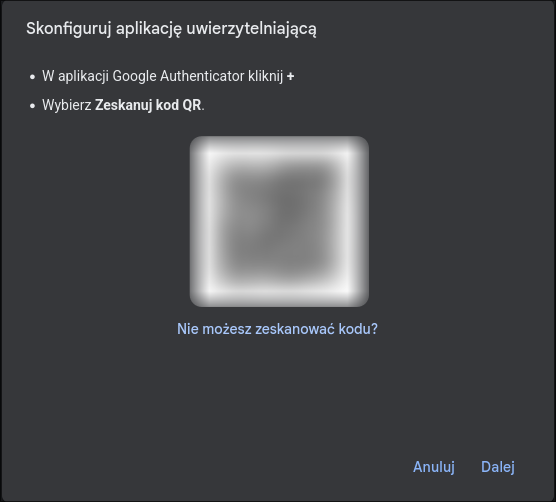
By użyć drugiej metody, należy kliknąć „Nie możesz zeskanować kodu?”.
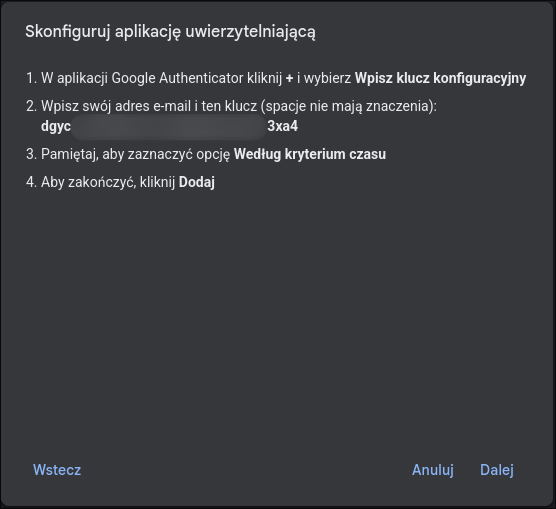
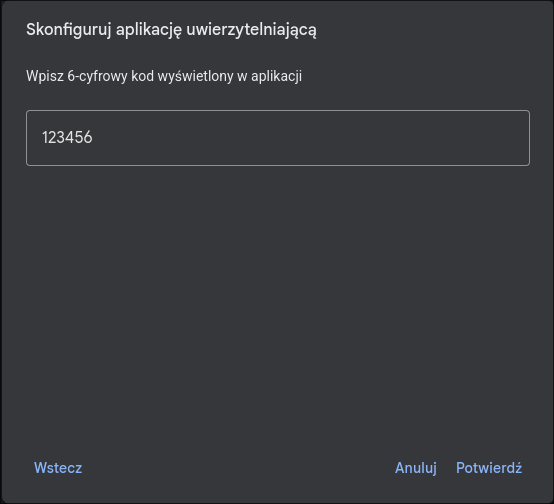
Po dodaniu kodu w aplikacji możemy kliknąć „Dalej”, wtedy musimy zweryfikować dodaną aplikację w Google, wpisując 6-cyfrowy kod. Po kliknięciu „Potwierdź” dodana aplikacja powinna wyświetlić się na liście.
c) Numer telefonu
„Numer telefonu” to najbardziej dostępna opcja, opierająca się o kod otrzymywany w wiadomości SMS na swój numer telefonu. Podobnie jak przy Authenticatorze należy go podać w etapie następującym po logowaniu loginem i hasłem.
Główna różnica między dwiema opcjami to to, że numer telefonu nie wymaga instalowania żadnych nowych aplikacji.
Wybierając tę opcję, ukaże się poniższy widok. Należy dodać numer telefonu:
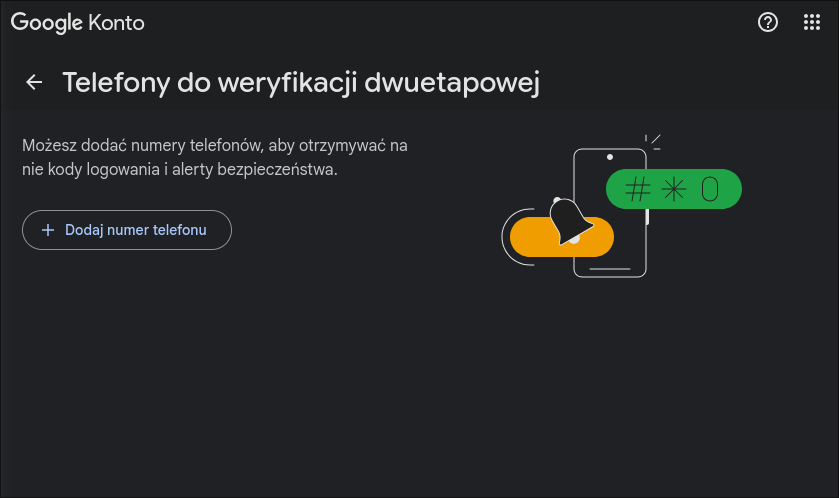
Należy wybrać odpowiedni numer kierunkowy, a następnie uzupełnić swój numer telefonu. Oprócz tego trzeba wybrać jedną z dwóch opcji: Odbieraj kody w SMS-ach lub Odbieraj kody w wiadomościach głosowych.
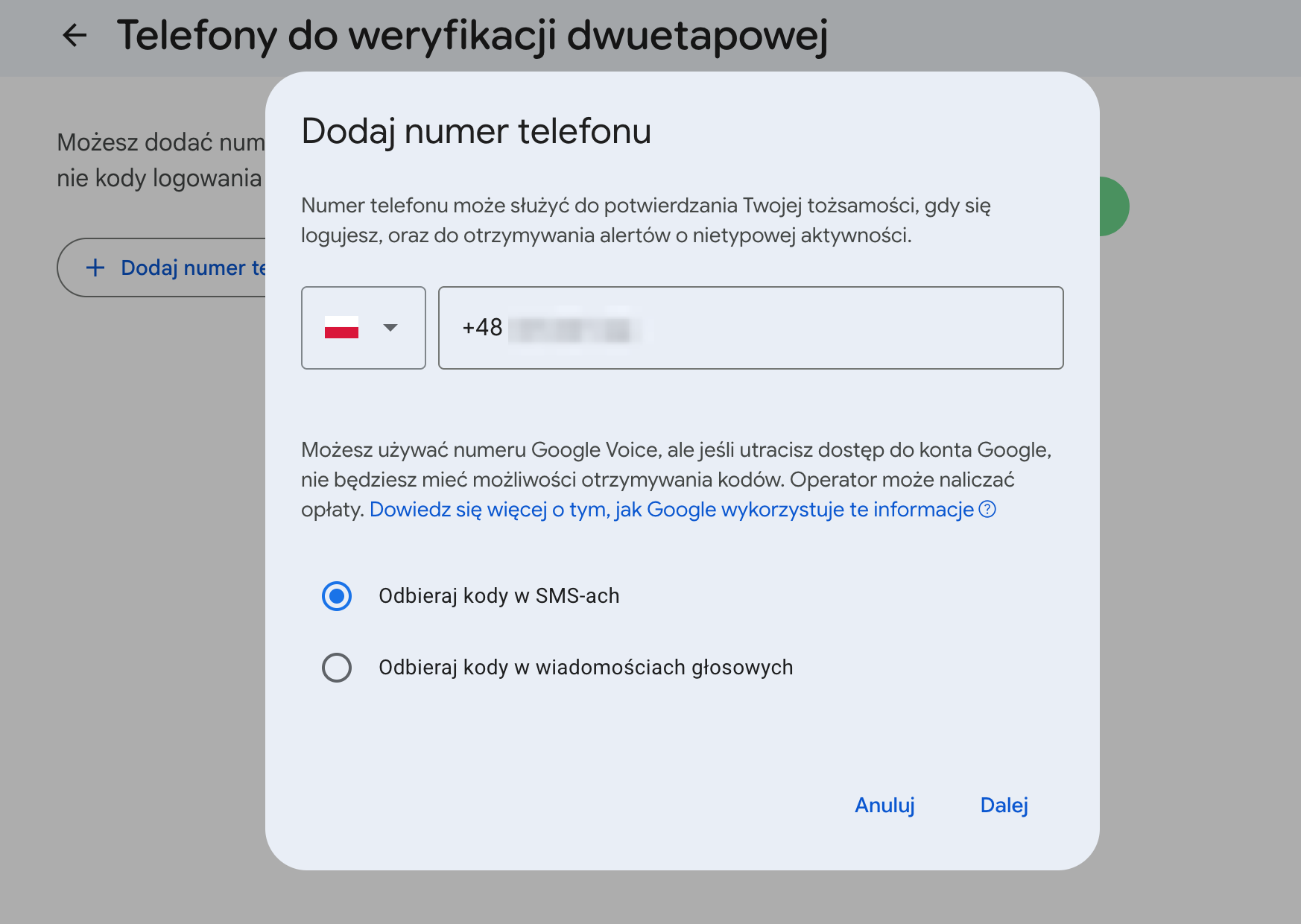
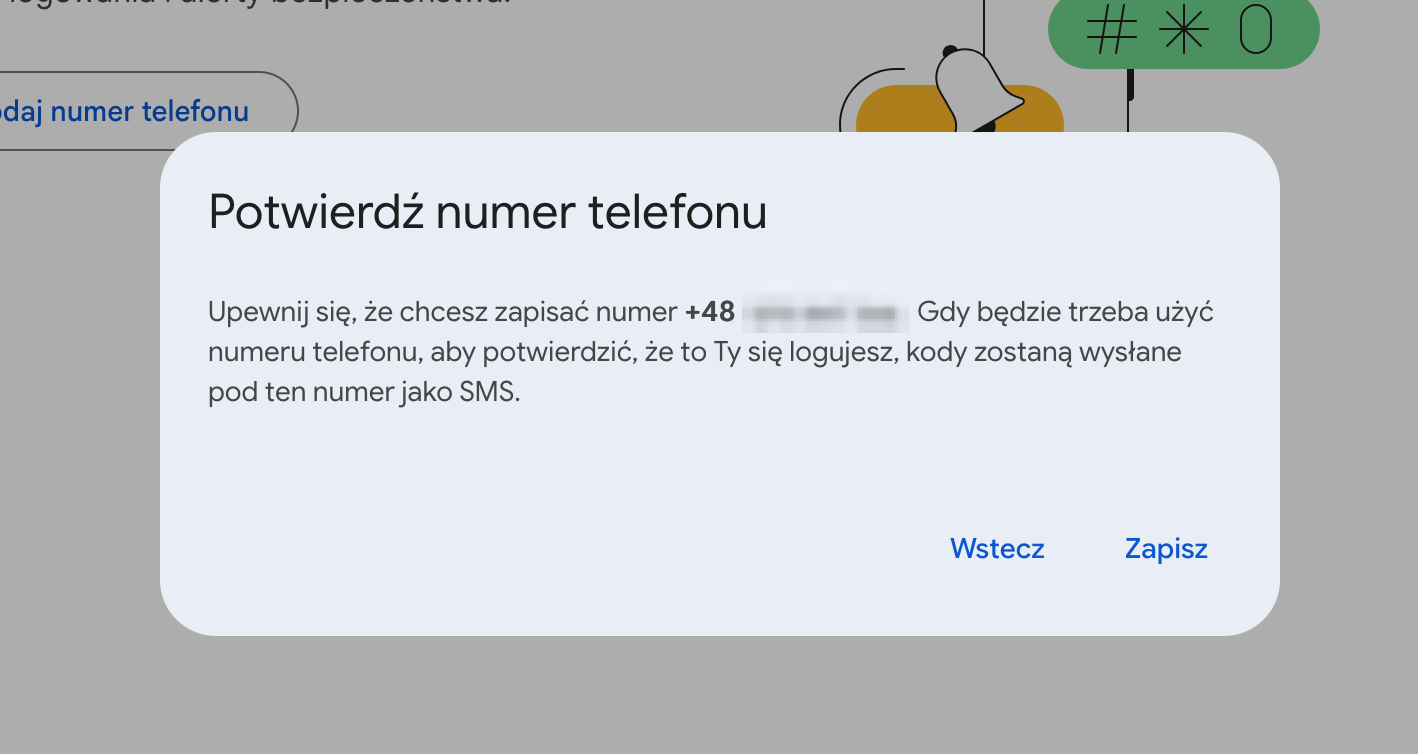
Po wypełnieniu pól przycisk dalej stanie się możliwy do kliknięcia. Użytkownik zostanie poproszony o potwierdzenie, czy chce zapisać wybrany numer. Upewnij się, że wpisany numer jest poprawny. Jeśli wszystko się zgadza, kliknij „Zapisz”. W tym momencie numer powinien zostać dodany.
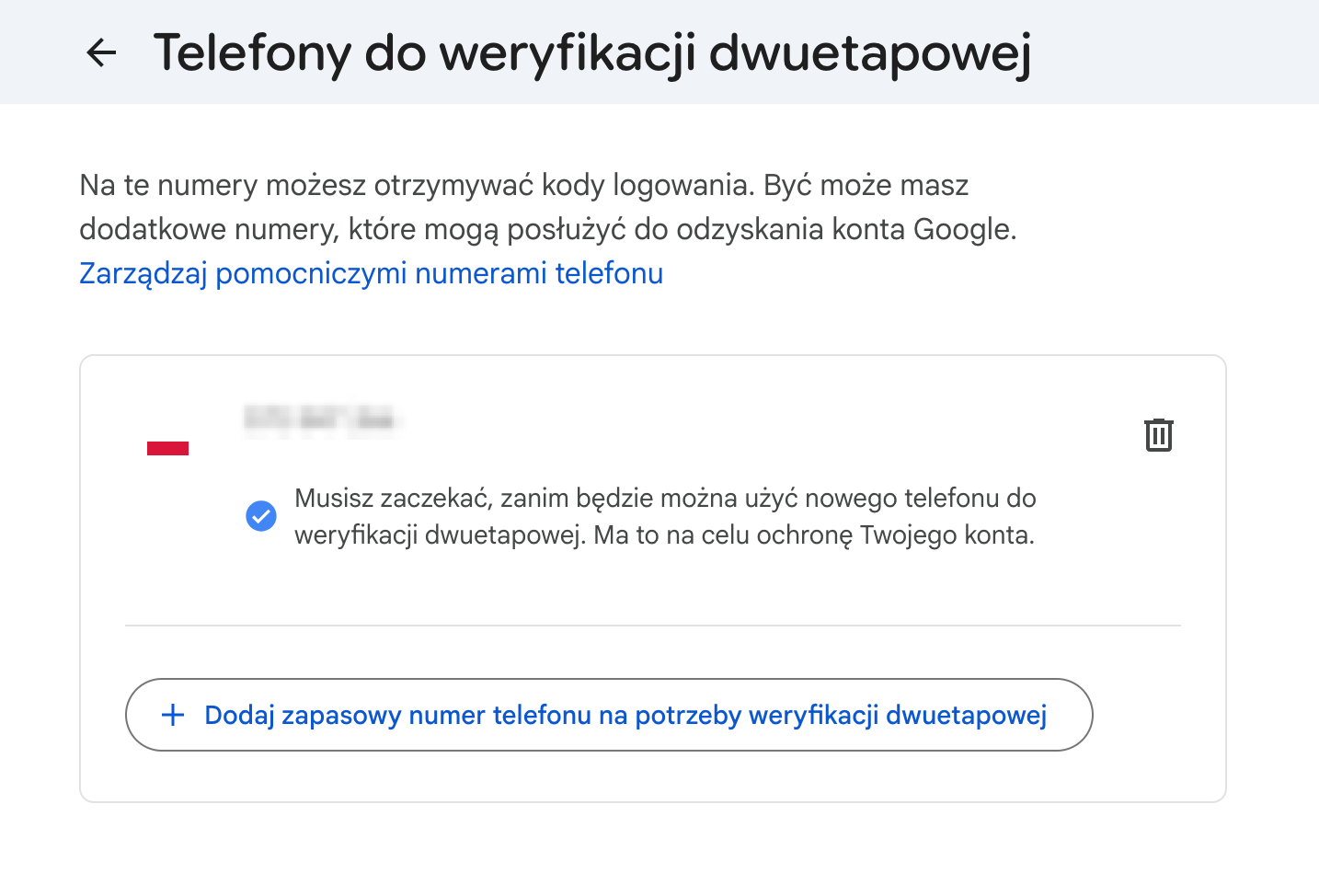
- Po dodaniu przynajmniej jednej z wymienionych opcji (zaleca się dodanie przynajmniej 2, ale nie jest to konieczne), konieczne jest wybranie opcji „Włącz weryfikację dwuetapową”. Samo dodanie metod weryfikacji nie włącza jej.
- Jeśli proces zakończył się pomyślnie, powinna wyświetlić się informacja:
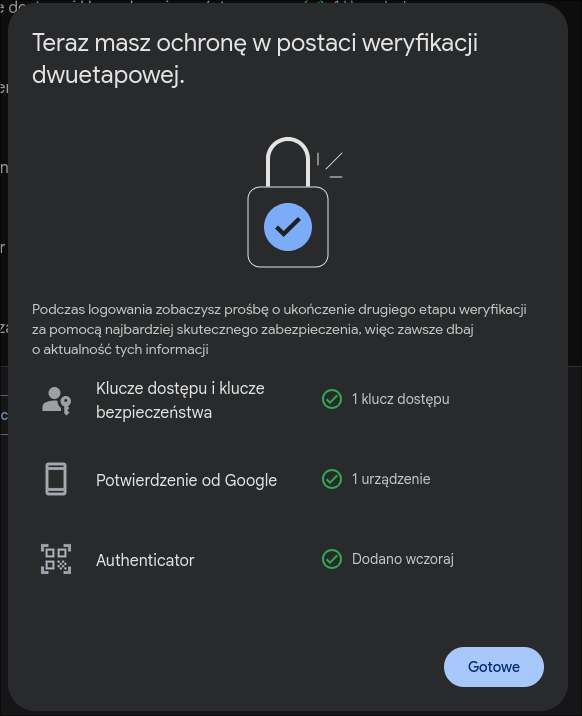
- Po kliknięciu przycisku „Gotowe” można zakończyć proces włączania MFA, jednak zaleca się zrobienie jeszcze jednego kroku przed zakończeniem.Można zauważyć, że na liście „Drugie etapy” pojawiła się nowa opcja: „Kody zapasowe”. Staje się ona dostępna po dodaniu przynajmniej jednej z powyższych metod weryfikacji.Pozwala ona wygenerować zestaw jednorazowych kodów, których można użyć jako weryfikacji zastępczej w wypadku, gdy nie ma się dostępu do żadnej z pozostałych możliwości.
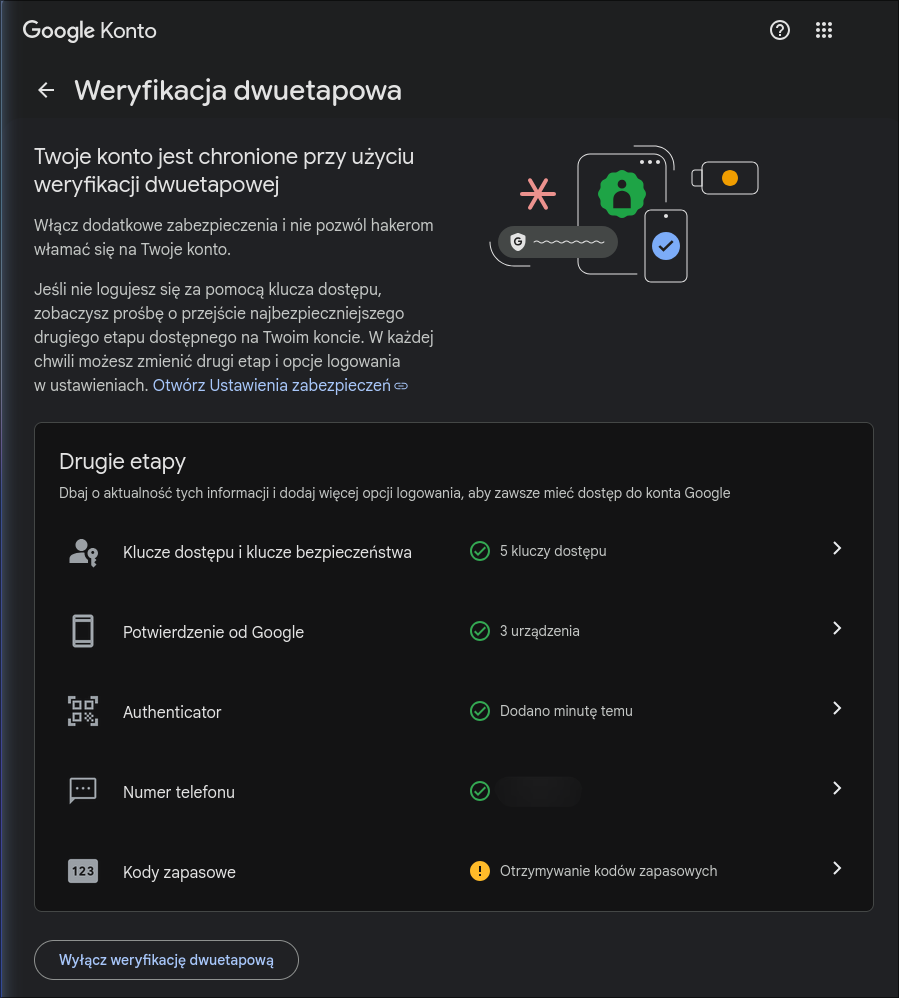 Zaleca się wygenerowanie takiej listy. Po wybraniu opcji ukaże się widok z przyciskiem: „+ Wygeneruj kody zapasowe”. Po kliknięciu zostanie wygenerowana lista 10 kodów z możliwością pobrania i druku.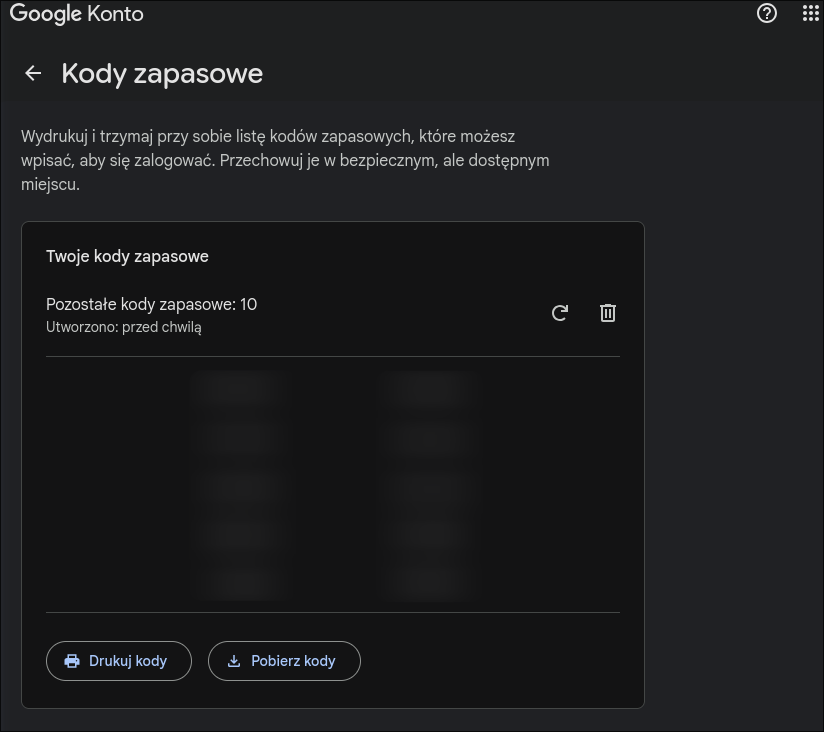
Kody najlepiej pobrać i przechowywać na bezpiecznym urządzeniu. Jeśli postanowisz przechowywać je w swoim katalogu domowym w sieci uczelnianej, pamiętaj, że domyślnie kody znajdują się w standardowym pliku tekstowym (.txt). Upewnij się, że masz ustawione odpowiednie permisje dotyczące odczytu i zapisu.